You'll need to log in with your current username and password. If you haven't changed these before, they're often set to default values like admin for both the username and password, or admin for the username and password for the password. Again, check your router's documentation.
How to Change Your Password on 192.168.100.1 (Step-by-Step Guide)
: Después de cambiar la contraseña del Wi-Fi, todos tus dispositivos se desconectarán y deberás volver a conectarlos ingresando la nueva clave. ¿Necesitas ayuda para encontrar la etiqueta con las credenciales en un modelo de router específico? How do I change my WiFi password - PLDT Home
Introduce el nombre de y contraseña de administrador. Credenciales Predeterminadas Comunes
(a veces escrita erróneamente como "192.168 l00 1"), sigue estos pasos detallados: 1. Acceder al Panel de Configuración
: Ingresa el nombre de usuario y la contraseña del administrador. Los valores por defecto suelen ser admin para ambos campos, o podrías encontrarlos en una etiqueta pegada al router. 2. Cambiar la contraseña
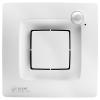 Бытовые вытяжные вентиляторы
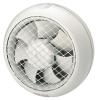 Вентиляторы для оконно-настенной установки
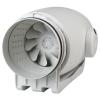 Канальные вентиляторы
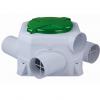 Мультизональные вытяжные вентиляторы
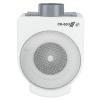 Бытовые кухонные вентиляторы
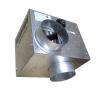 Вентиляторы для распределения теплого воздуха
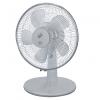 Бытовые вентиляторы
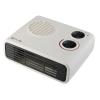 Обогреватели и конвекторы
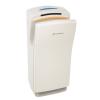 Фены и сушилки для рук
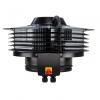 Крышные вентиляторы
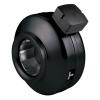 Вентиляторы с EC-двигателями
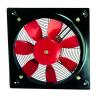 Осевые вентиляторы с монтажной пластиной
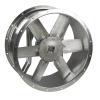 Осевые вентиляторы в цилиндрическом корпусе
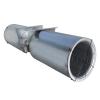 Струйные вентиляторы
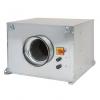 Вентиляторы в корпусе
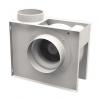 Центробежные вентиляторы
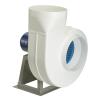 Пластиковы центробежные вентиляторы
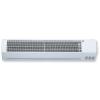 Воздушные завесы и тепловентиляторы
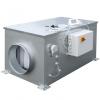 Приточные установки
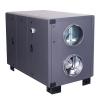 Приточно-вытяжные установки